Crear una campaña
Crea una campaña desde el asistente y gestiona todas las que tienes desde el listado. Menú: Campañas › Todas las campañas.
Permiso Creando campaña para crear · Edición Starter o superior. El tipo Cashback requiere Growth o superior.
Listado
El listado muestra todas tus campañas. Cambia entre Lista y Mosaico con los botones de la derecha y busca por nombre en Buscar....
| Campo | Qué es | Notas |
|---|---|---|
| Nombre | Nombre interno. Al pulsarlo abres la ficha de la campaña. | |
| Tipo de Campaña | Tipo elegido al crearla. | |
| Estado | Estado actual. | Se activa o se pasa a borrador desde la ficha. |
| Fecha de Inicio / Fecha de Finalización | Periodo en que la campaña está disponible. | |
| Acciones | Menú con Gestionar Campaña, Sorteo, las exportaciones y Eliminar. | Ver Exportar datos. |
Pulsa Crear Nuevo para abrir el asistente.
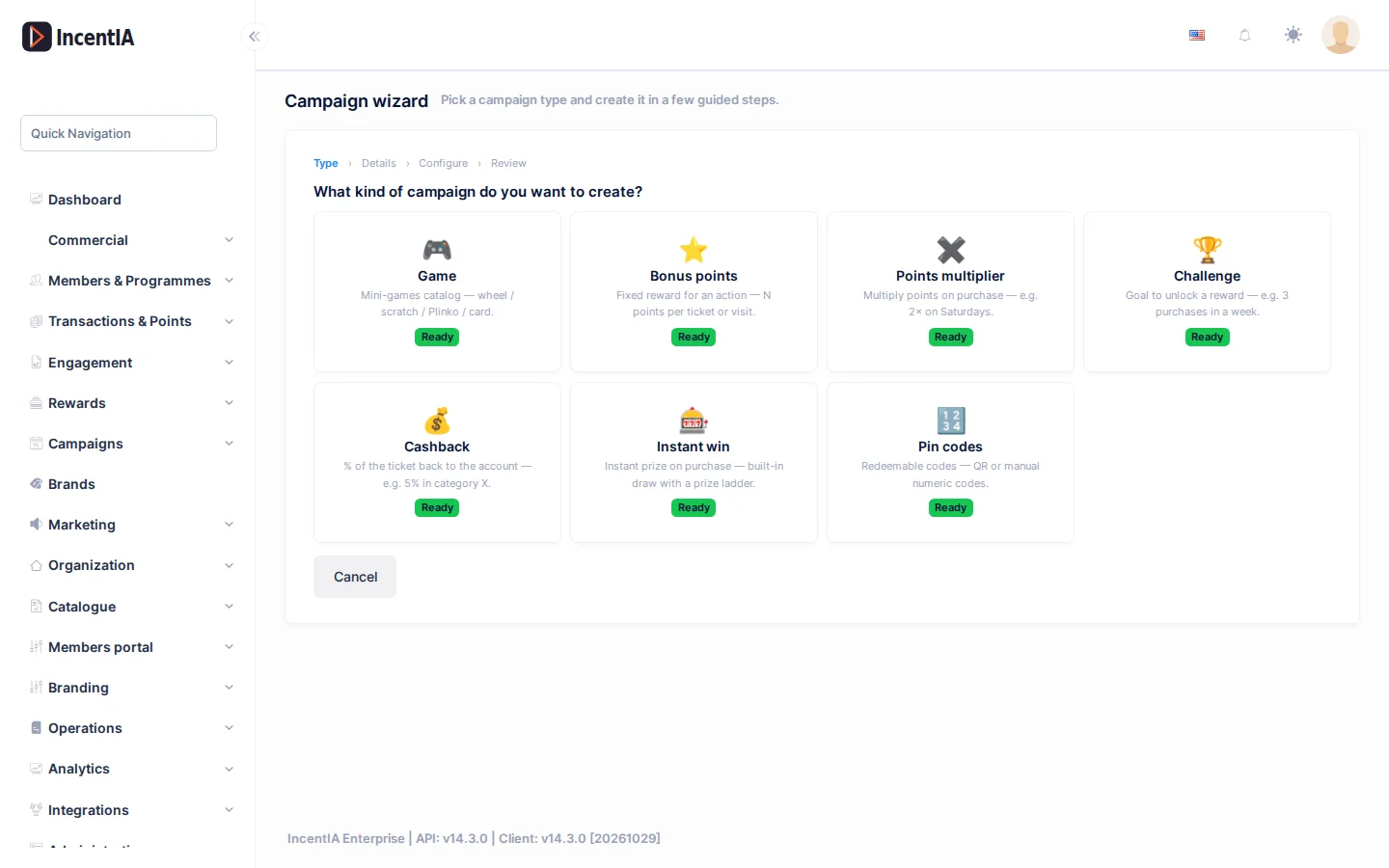
Crear con el asistente
El asistente tiene cuatro pasos: Tipo, Datos, Configurar y Revisar. Usa Atrás y Próximo para moverte y Cancelar para salir.
1. Tipo
Responde a ¿Qué tipo de campaña quieres crear?
| Tipo | Para qué sirve |
|---|---|
| Juego | Minijuego del catálogo de juegos externos (ruleta, rasca, Plinko…) con tabla de premios. |
| Puntos extra | Un premio fijo al hacer algo: sumar N puntos por ticket o visita. |
| Multiplicador de puntos | Multiplica los puntos de cada compra, por ejemplo ×2 los sábados. |
| Reto | Una meta que da un premio, por ejemplo 3 compras en una semana. |
| Cashback | Devuelve un porcentaje del ticket. Ver Cashback. |
| Premio instantáneo | Sorteo integrado al comprar, con escalera de premios. Ver Momentos ganadores. |
| Códigos PIN | Códigos canjeables, en QR o numéricos. Ver Códigos PIN y talonarios. |
Los tipos Sorteo, Concurso de contenido y Porra deportiva no salen en el asistente. Para el sorteo, ver Sorteos y Porra deportiva.
2. Datos
Rellena los campos comunes:
- Nombre de la campaña.
- Programa: obligatorio. Si no hay ninguno, crea antes un programa.
- Fecha de inicio y Fecha de fin. La de fin debe ser posterior a la de inicio.
- Canal preferido (opcional).
3. Configurar
Cada tipo pide sus propios campos.
| Tipo | Campos principales |
|---|---|
| Juego | Elige el juego (paso 1. Elegir juego) y rellena la Tabla de premios: Nombre, Probabilidad (%) y Premio (puntos) por casilla. Las probabilidades deben sumar 100 % y al menos una casilla debe dar puntos. Además, Jugadas máximas por miembro y día y Jugadas máximas totales (opcional). |
| Puntos extra | Evento desencadenante, Puntos por acción, Límite diario por miembro (opcional) y Límite total por miembro (opcional). |
| Multiplicador de puntos | Multiplicador (×) entre 1 y 10, Días aplicables, Ticket mínimo (€, opcional) y Límite diario por miembro (opcional). |
| Reto | Tipo de reto (Visitas, Tamaño del ticket, Racha o Gasto total), Recuento objetivo, Puntos de recompensa, Ventana (días) y Ticket mínimo (€, opcional). |
| Cashback | Porcentaje de cashback (%) entre 0,1 y 50, Ticket mínimo (€), Máximo por transacción (€, opcional) y Máximo por miembro y mes (€, opcional). |
| Premio instantáneo | Tipo de juego, Evento desencadenante, Jugadas máximas por miembro y día y la escalera de premios. |
| Códigos PIN | Modo (Generar automáticamente o Pegar lista), Cantidad de códigos a generar (1–1000) o la lista (uno por línea), Puntos por canje y Caduca después de (días, opcional). |
Los eventos desencadenantes son Al comprar, Al hacer check-in, Al escanear QR y Manual.
4. Revisar
Comprueba el resumen en Revisar y lanzar y pulsa Crear campaña. La campaña se crea en borrador (Campaña creada. Lista para activar.) y se abre su ficha en la pestaña General.
Crear la campaña no la publica. Actívala desde la ficha cuando hayas revisado premios y probabilidades. Si la generación de códigos PIN falla, la campaña se crea igual: genera los lotes después desde Códigos PIN.
Completar la campaña en la ficha
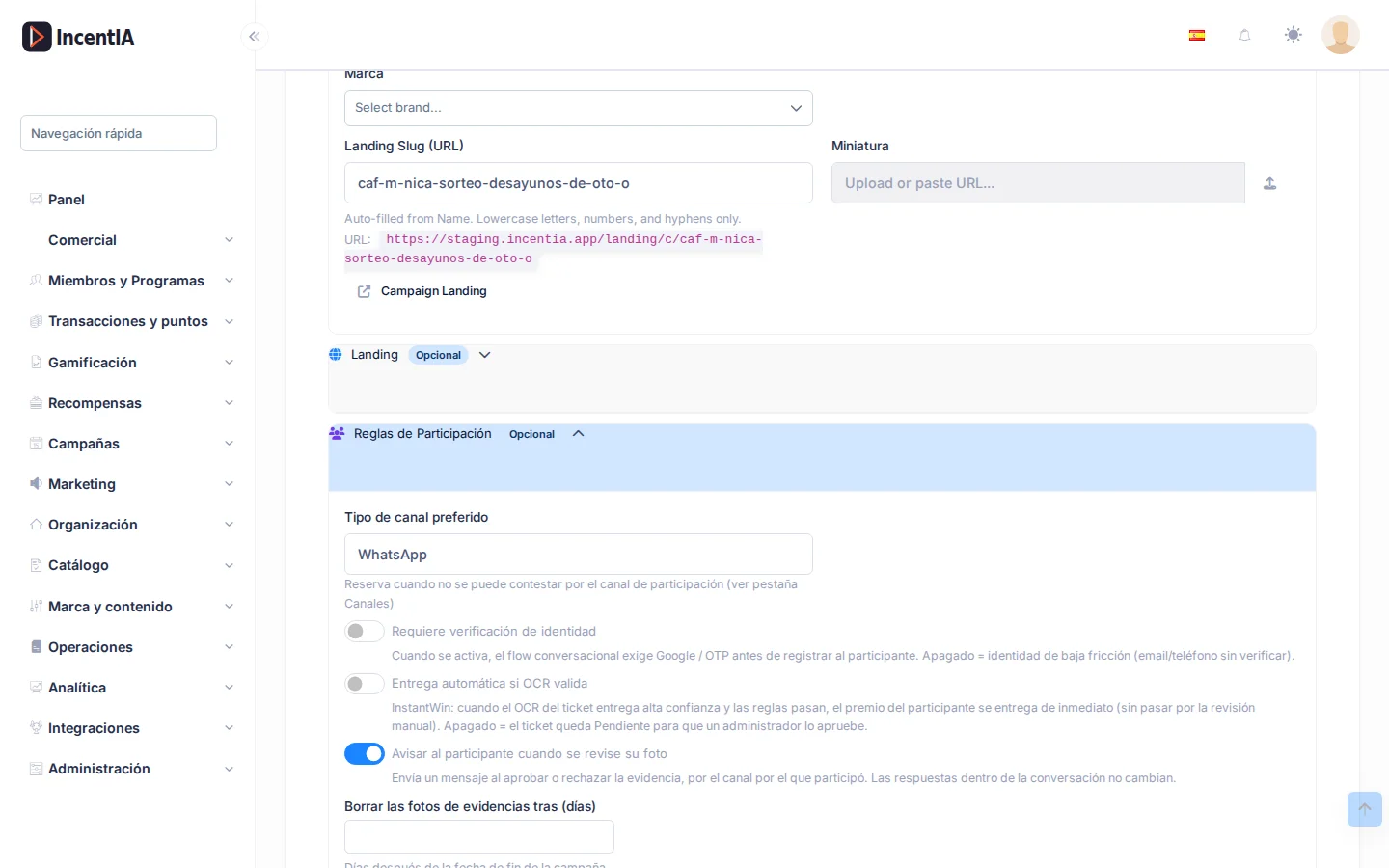
Lo que el asistente no pide (reglas de participación, fases, textos de la pantalla de premio, avisos de evidencias) se edita en la pestaña General de la ficha de campaña. Si la campaña pide una foto de ticket, allí está el interruptor Avisar al participante cuando se revise su foto; envía un mensaje al aprobar o rechazar, por el canal con el que participó. Más en Evidencias. En la misma sección Reglas de Participación puedes enviar a revisión manual los tickets de importe alto, una muestra de control o los de riesgo alto: ver Validar evidencias.
Estados y límites
- La columna Estado muestra, en inglés,
Draft,Scheduled,Active,Paused,Completed,CancelledoExpired/Deserted(borrador, programada, activa, pausada, completada, cancelada o vencida sin participantes). - El número de campañas activas depende de tu edición (ver Ediciones).
- Eliminar una campaña pide confirmación y requiere el permiso Eliminando campaña.
Permisos
| Acción | Permiso (texto UI) | id técnico |
|---|---|---|
| Ver listado y fichas | Campañas | Pages.Gamification.Campaigns |
| Crear con el asistente | Creando campaña | Pages.Gamification.Campaigns.Create |
| Editar, activar, premios y ventanas | Editando campaña | Pages.Gamification.Campaigns.Edit |
| Eliminar | Eliminando campaña | Pages.Gamification.Campaigns.Delete |
Relacionado
- Concepto: Campañas
- Guía: Lanzar una campaña con juegos
- Ficha de campaña · Landing de campaña