Revisión de evidencias
Aquí revisas los tickets y fotos que suben tus socios y participantes, y decides si los apruebas o los rechazas. Menú: Operaciones › Revisión de evidencias.
Ver la pantalla: permiso Justificantes · Aprobar y rechazar: permiso Revisar y cambiar el estado de evidencias · Edición: Starter, Pro, Growth y Enterprise (no incluida en Free)
Si no tienes el permiso de revisión, ves la lista y el detalle, pero no aparecen los botones Approve ni Reject. Para saber qué es una evidencia y cómo se procesa, lee Evidencias.
Listado
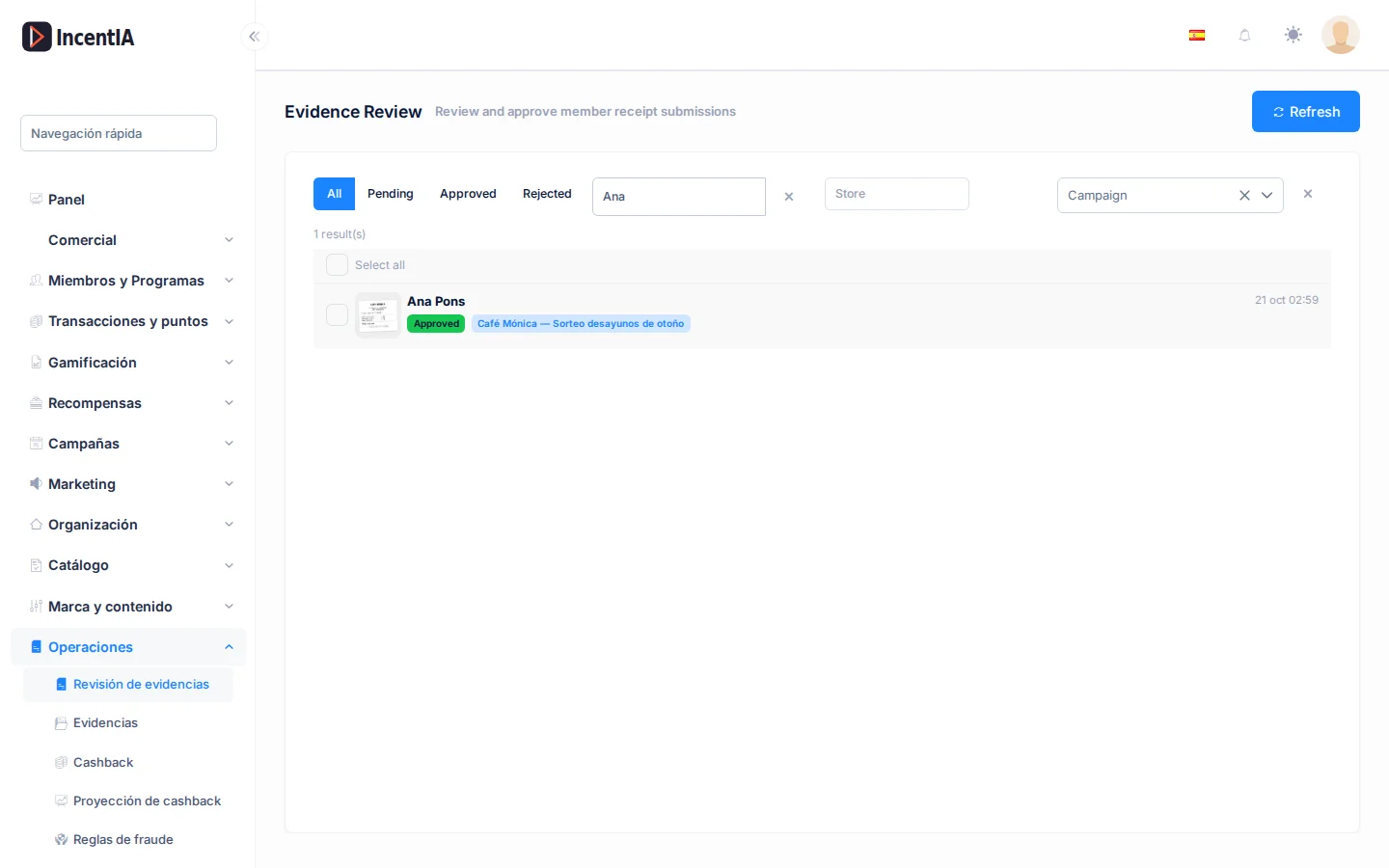
La pantalla se divide en dos: la lista a la izquierda y, al elegir una evidencia, su detalle a la derecha. Arriba tienes Refresh para recargar.
| Filtro | Qué hace | Notas |
|---|---|---|
| All, Pending, Approved, Rejected | Filtra por estado | Empieza en All. Una evidencia en estado Processing o Duplicate aparece en la lista con su insignia, pero no tiene botón de filtro propio |
| Persona | Busca por ID, email, teléfono o alias | Escribe en ID, email, teléfono o alias. Se aplica solo tras una pausa, o al pulsar Intro. El icono de la cruz (Limpiar filtro de persona) lo vacía |
| Store | Filtra por tienda extraída del ticket | Pulsa Intro para aplicar |
| Campaign | Filtra por campaña | |
| Botón con la cruz | Quita todos los filtros |
Debajo de los filtros ves el total (N result(s)). La lista carga las primeras 50 evidencias que cumplen los filtros: si hay más, afina con los filtros.
Cada fila muestra:
- La miniatura del ticket y quién lo subió: el nombre, Member #id o Participant #id. Si lo subió alguien sin cuenta desde una landing, verás Anonymous (landing).
- La fecha de subida y la insignia de estado (Pending, Processing, Approved, Rejected, Duplicate).
- La insignia Pipeline · … cuando la evidencia forma parte de una campaña con premio automático. Los valores son pendiente de revisión, validada, premiando, premiada, cerrada y En el sorteo.
- El importe extraído, la campaña, la tienda y el lote, si los hay.
- La insignia OCR no disponible si el lector de tickets falló con esa foto.
Marca la casilla de una fila, o Select all, para actuar en bloque.
Revisar una evidencia
- Pulsa una fila. A la derecha aparece Evidence #id con la foto grande.
- Comprueba los datos extraídos: Amount, Store, Date y, si procede, Lot. Si el ticket incluye líneas de producto, las ves en Detected items (Product, Qty, Price).
- Si la campaña pide datos al participante, aparecen en Campos de participación. Los valores sensibles se muestran ocultos con un candado (Valor sensible — oculto).
- Si el ticket está en Pending, decide:
- Approve: aprueba con el importe extraído. Si el importe es incorrecto, escribe el correcto en Override amount (optional) antes de aprobar.
- Reject: se abre Rejection reason. Escribe el motivo y pulsa Confirm reject. Si lo dejas vacío, se guarda Rejected by admin.
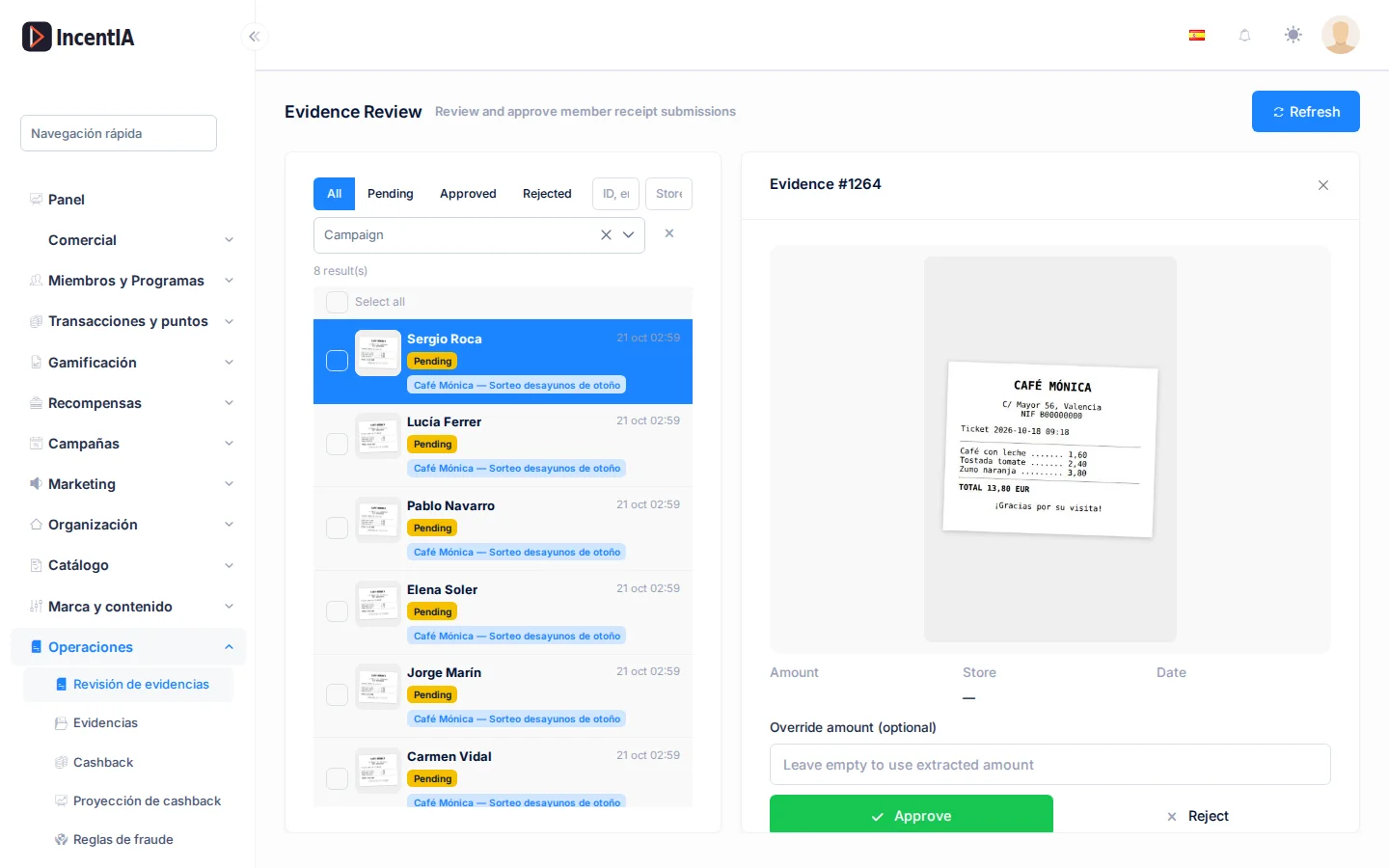
Al aprobar, ves el aviso Approved — N points awarded. Si la evidencia pertenece a una campaña con premio automático, ves en su lugar Evidencia validada: el pipeline de participación está entregando el premio. y la insignia pasa a validada, premiando.
Cuando la evidencia ya está Approved o Rejected, el detalle muestra el resultado y, en las aprobadas, los puntos concedidos. No hay botones para cambiarla.
Si el lector de tickets falló, el detalle muestra OCR no disponible y no hay importe. Revisa la foto y escribe el importe en Override amount (optional).
Revisar en bloque
- Marca varias filas o pulsa Select all. Aparece una barra con N selected.
- Pulsa Approve para aprobarlas todas con su importe extraído, o Reject.
- Con Reject, escribe el motivo en Reason y pulsa Confirm (o Cancel para volver). Clear vacía la selección.
Un bloque nunca se interrumpe por una fila. Al terminar, un aviso resume el resultado: N aprobadas, N cerradas, N omitidas (sin miembro, siguen pendientes), N fallidas.
- Cerradas: la participación ya estaba rechazada y cerrada; no se puede aprobar.
- Omitidas: la evidencia no tiene socio asociado (por ejemplo, una subida anónima desde una landing). Sigue en Pending: revísala una a una.
- Fallidas: hubo un error con esa fila. Reintenta o revísala individualmente.
Avisar al participante
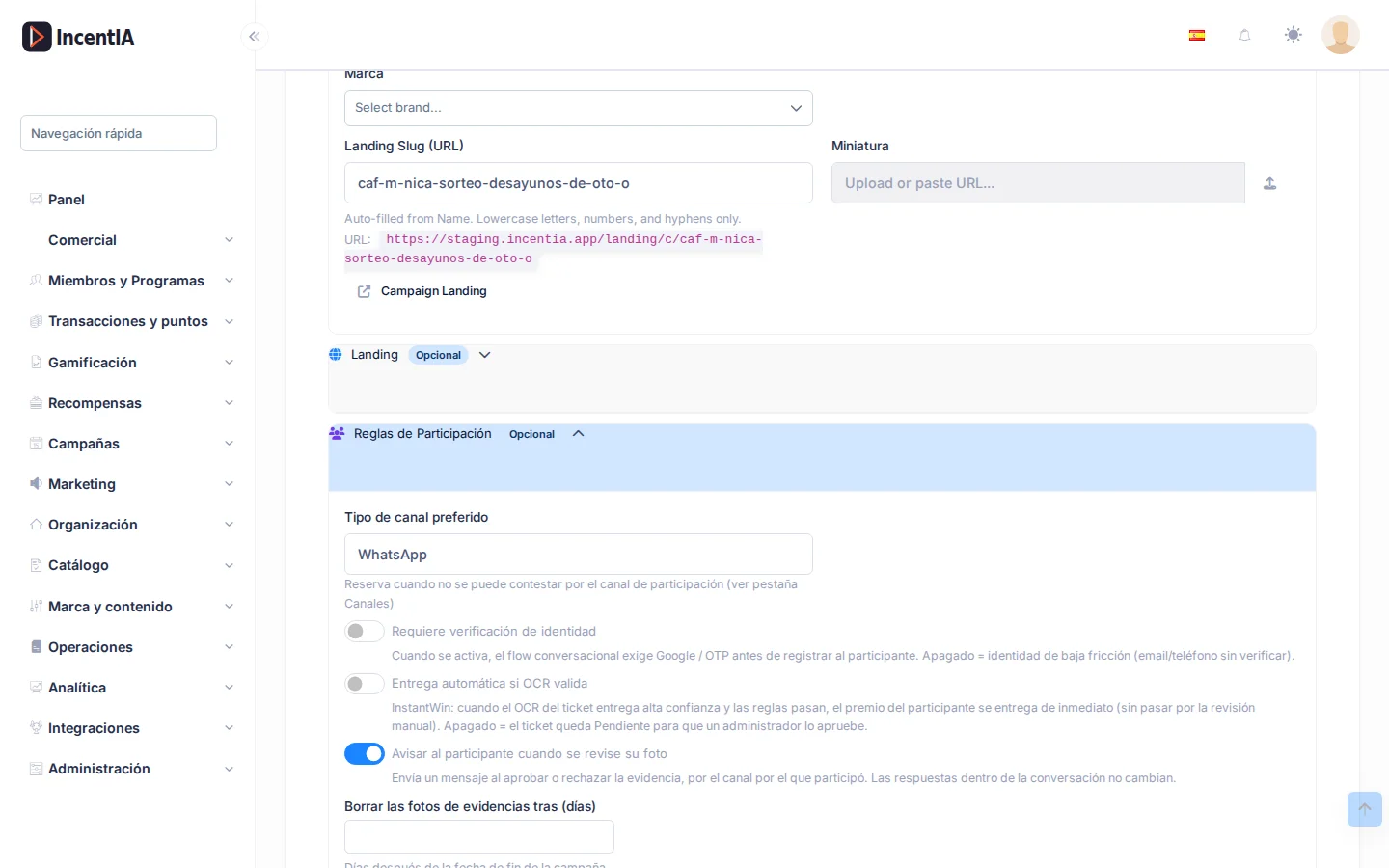
Cada campaña decide si el participante recibe un mensaje al aprobar o rechazar su foto. Se activa con Avisar al participante cuando se revise su foto en la pestaña general de la campaña (ver Crear una campaña). El mensaje sale por el canal por el que participó.
Estados y límites
| Mensaje | Qué significa | Qué hacer |
|---|---|---|
| No tienes permiso para cambiar el estado de las evidencias. | Tu rol puede ver la pantalla, pero no revisar | Pide a un administrador el permiso de revisión (ver Roles y permisos) |
| Esta evidencia ya fue rechazada y su participación está cerrada; no se puede aprobar. | La participación asociada se cerró al rechazarla | No se puede reabrir desde aquí |
| Evidencia no encontrada. | La evidencia del enlace ya no existe | Vuelve a la lista |
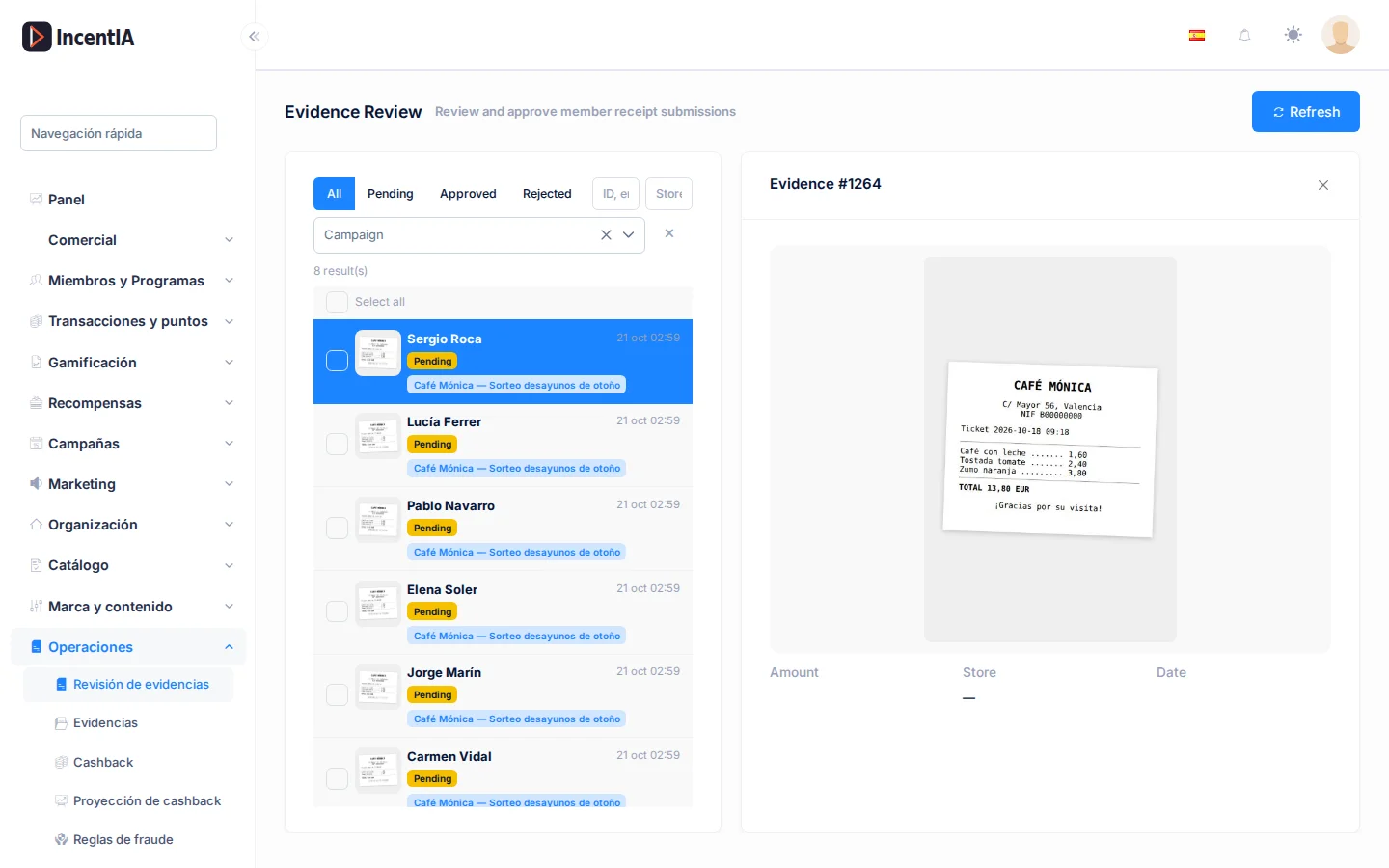
Puedes abrir una evidencia concreta desde un enlace con ?evidenceId= al final de la dirección. La pantalla también acepta ?person= o ?memberId= para entrar ya filtrada por persona. Es lo que usan los enlaces de la foto del ticket en las conversaciones.
Permisos
| Acción | Permiso (texto UI) | id técnico |
|---|---|---|
| Ver la lista, el detalle y las fotos | Justificantes | Pages.Evidence |
| Aprobar y rechazar, solas o en bloque | Revisar y cambiar el estado de evidencias | Pages.Evidence.Review |
| Ver la entrada en el menú | Recompensas | Pages.Loyalty.Rewards |
Relacionado
- Evidencias: qué son y cómo se procesan.
- Lectura de tickets (OCR): cómo se extraen los datos.
- Lanzar un cashback con ticket: una campaña que depende de esta revisión.
- Fraude y alertas: reglas que bloquean abusos al acumular puntos.