Exportar datos de una campaña
Descarga en Excel (XLSX) o CSV todo lo que ha pasado en una campaña: cada participación y cada participante único. Los archivos se generan en streaming, así que funcionan igual con miles de filas.
Permiso Exportando ganadores de la campaña. Sin él, el menú Exportar no aparece. Los datos personales en claro (email, teléfono, fecha de nacimiento y campos personalizados sensibles) requieren además Exportar datos personales de participantes (email, teléfono, campos sensibles); sin él verás esas celdas enmascaradas o como [redacted]. El rol Admin los tiene por defecto; en roles personalizados debes concederlos.
Qué puedes exportar
| Exportación | Contenido |
|---|---|
| Participaciones | Una fila por intento de participación, incluidos los rechazados: fecha, canal, estado, resultado, motivo, participante, evidencia (estado y enlace), datos del ticket, tienda, código PIN y talonario, premio y estado de entrega. |
| Participantes | Una fila por participante único (los duplicados fusionados se agrupan en el principal): datos de alta, consentimientos, contadores de participaciones y fotos, premios ganados. |
Los campos que hayas pedido en el registro (incluido el idioma, si lo capturas como campo personalizado) aparecen como columnas.
Desde la campaña
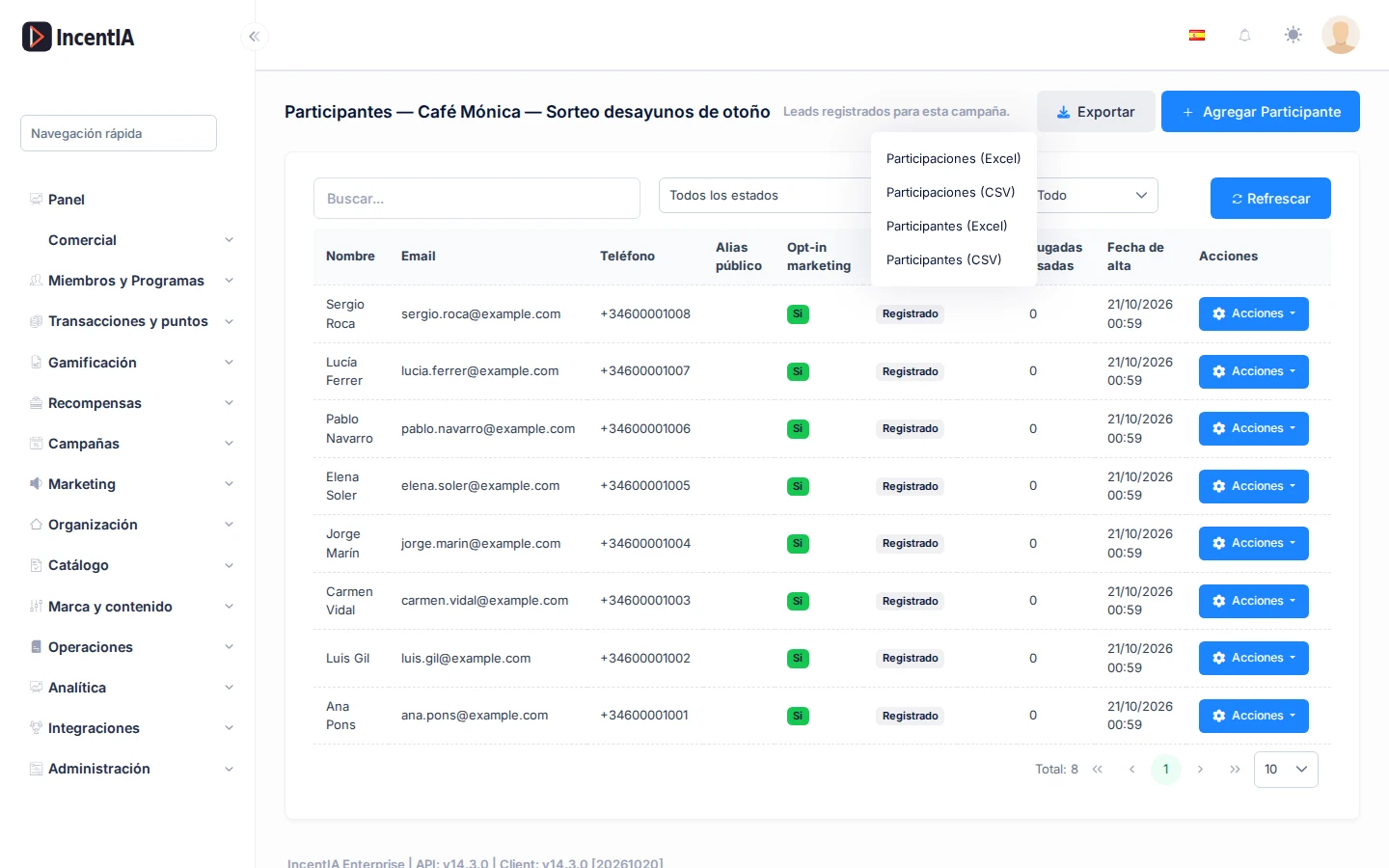
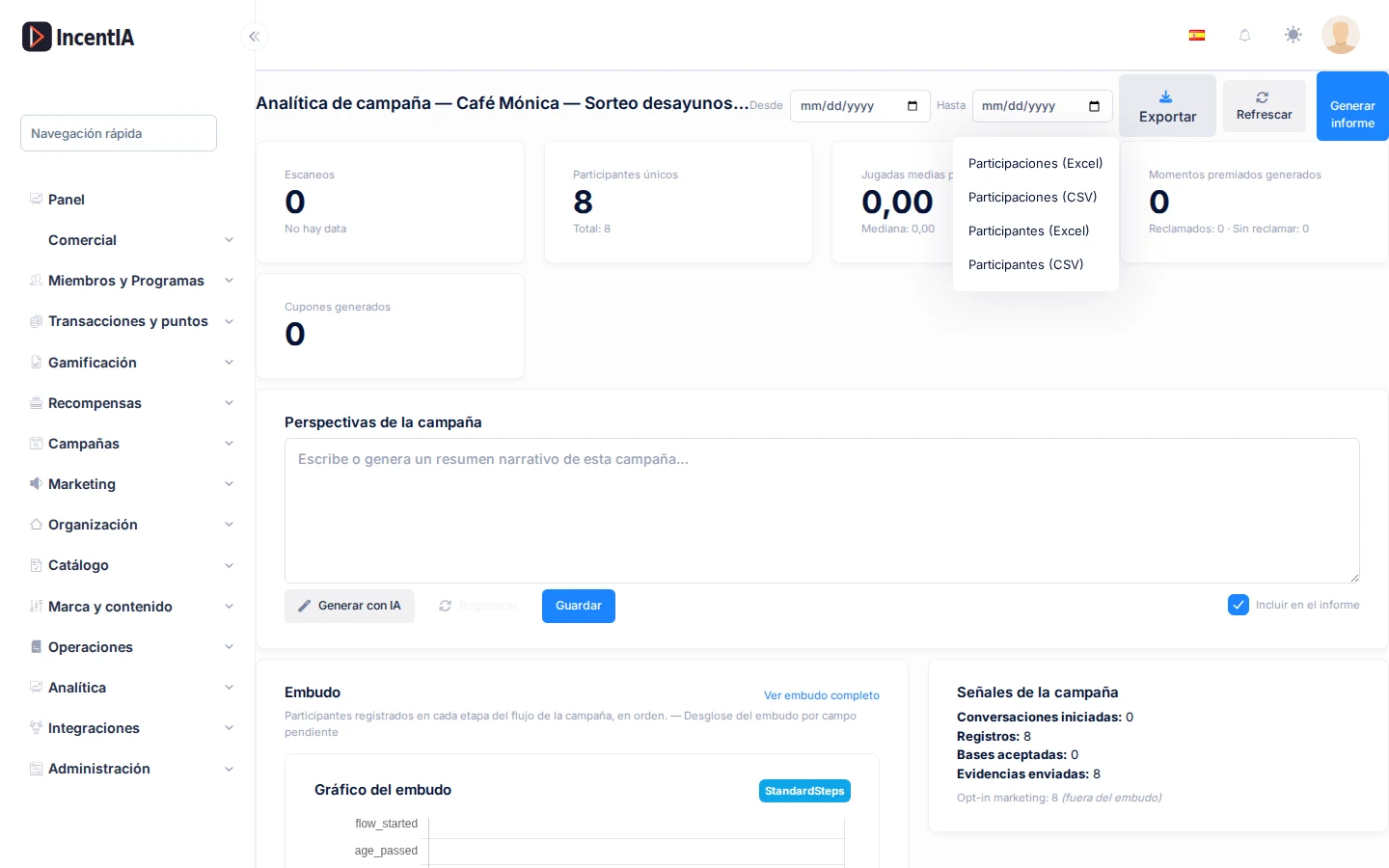
- Abre la campaña y entra en la pestaña Participantes o en Analítica.
- Pulsa Exportar.
- Elige una opción:
- Participaciones (Excel) / Participaciones (CSV)
- Participantes (Excel) / Participantes (CSV)
- El botón muestra Exportando… y, al terminar, el navegador descarga el archivo.
Desde el listado de campañas
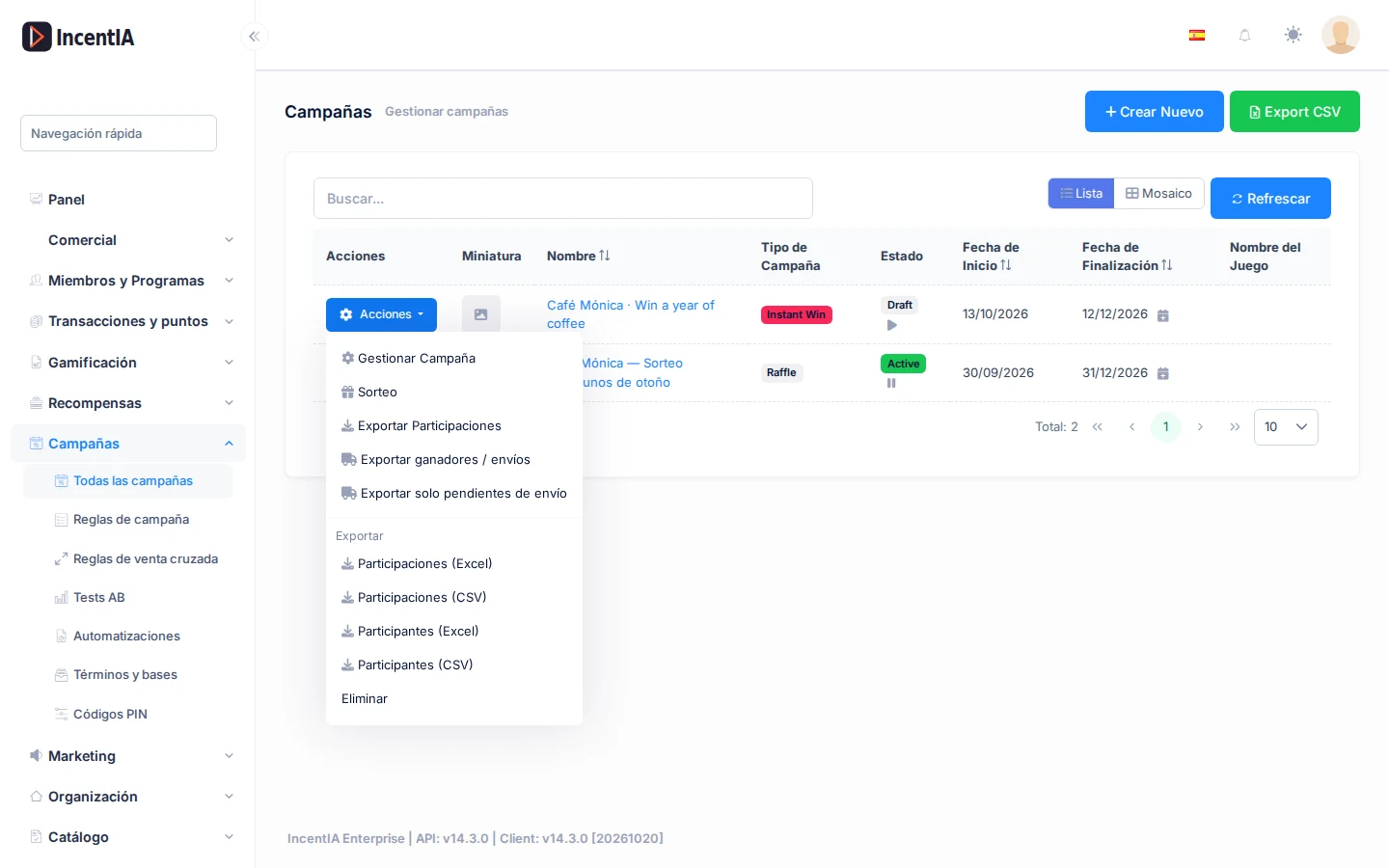
En Campañas, abre el menú Acciones de la fila. Con el permiso de exportación verás:
- Exportar Participaciones
- Exportar ganadores / envíos
- Exportar solo pendientes de envío
- Bajo el encabezado Exportar: participaciones y participantes en Excel y CSV.
Formato y buenas prácticas
- Excel (XLSX) es el formato por defecto. CSV usa UTF-8 con BOM; si el idioma del tenant es español, italiano o portugués el separador es
;y los decimales usan coma, para que Excel lo abra directamente. - Las cabeceras salen en el idioma del tenant.
- Las columnas "(local)" usan la zona horaria del tenant; también hay columnas en UTC.
- El enlace de evidencia apunta al backoffice (hace falta iniciar sesión), no a la imagen directa.
- Las celdas que empiezan por
=,+,-o@se neutralizan para que no se ejecuten como fórmulas. - Cada exportación queda registrada en auditoría (usuario, campaña, número de filas).
- Los cupones de premio solo salen en claro con Gestionando el envío de premios, y los códigos PIN con Exportar códigos PIN (imprenta).
Entrega de premios a ganadores
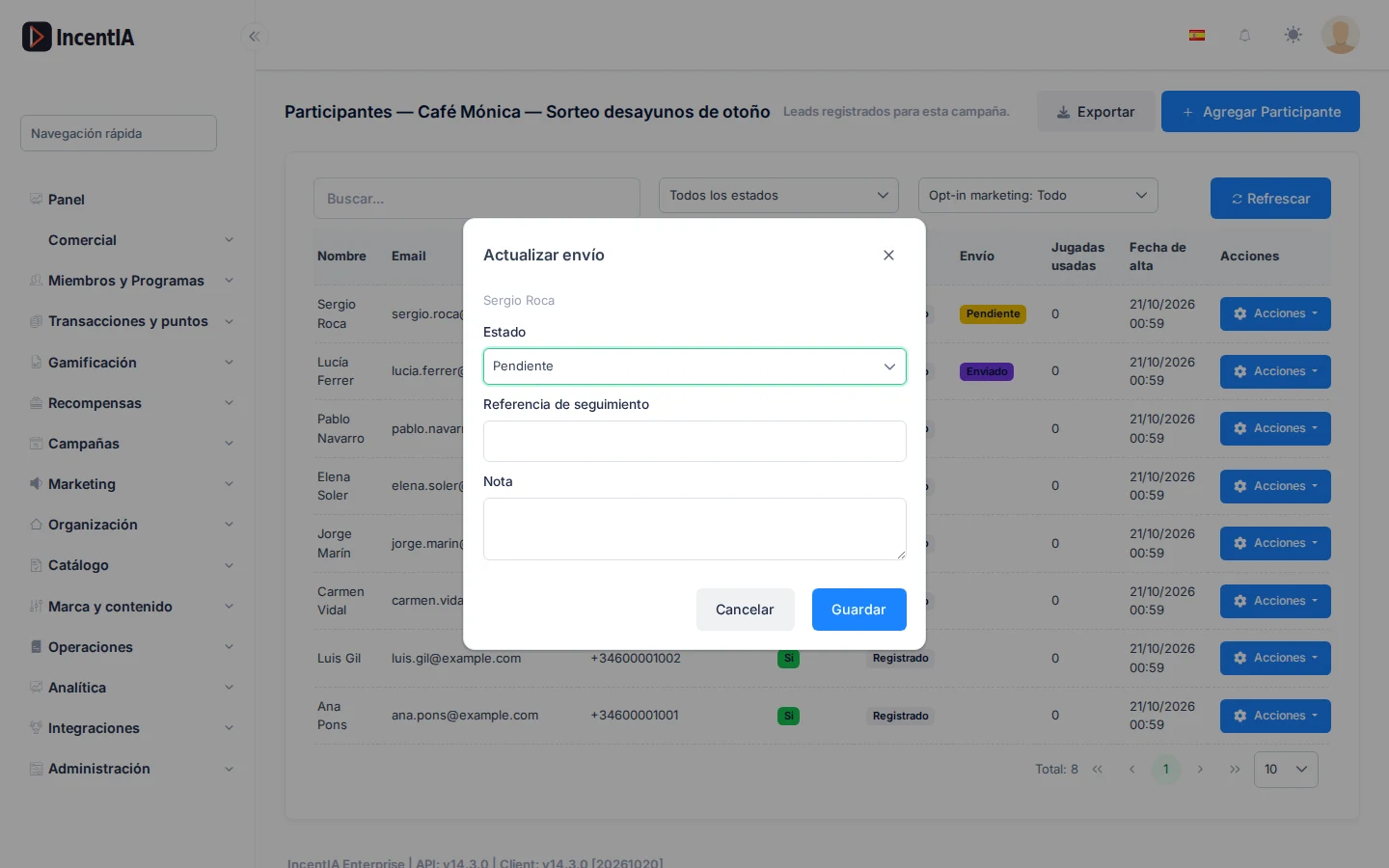
En la pestaña Participantes, la columna Envío muestra el estado de cada ganador: Pendiente, Enviado, Entregado, Devuelto o Cancelado (el cursor sobre la etiqueta muestra la referencia de seguimiento).
Para actualizarlo:
- En la fila del ganador pulsa Actualizar envío (requiere Gestionando el envío de premios).
- Elige el Estado, escribe la Referencia de seguimiento y, si quieres, una Nota.
- Pulsa Guardar.
Un premio entregado o cancelado no puede volver a Pendiente.
Para preparar los envíos, usa Exportar solo pendientes de envío en el menú Acciones del listado: descarga únicamente los ganadores cuyo premio aún no se ha enviado.
Talonarios por tienda
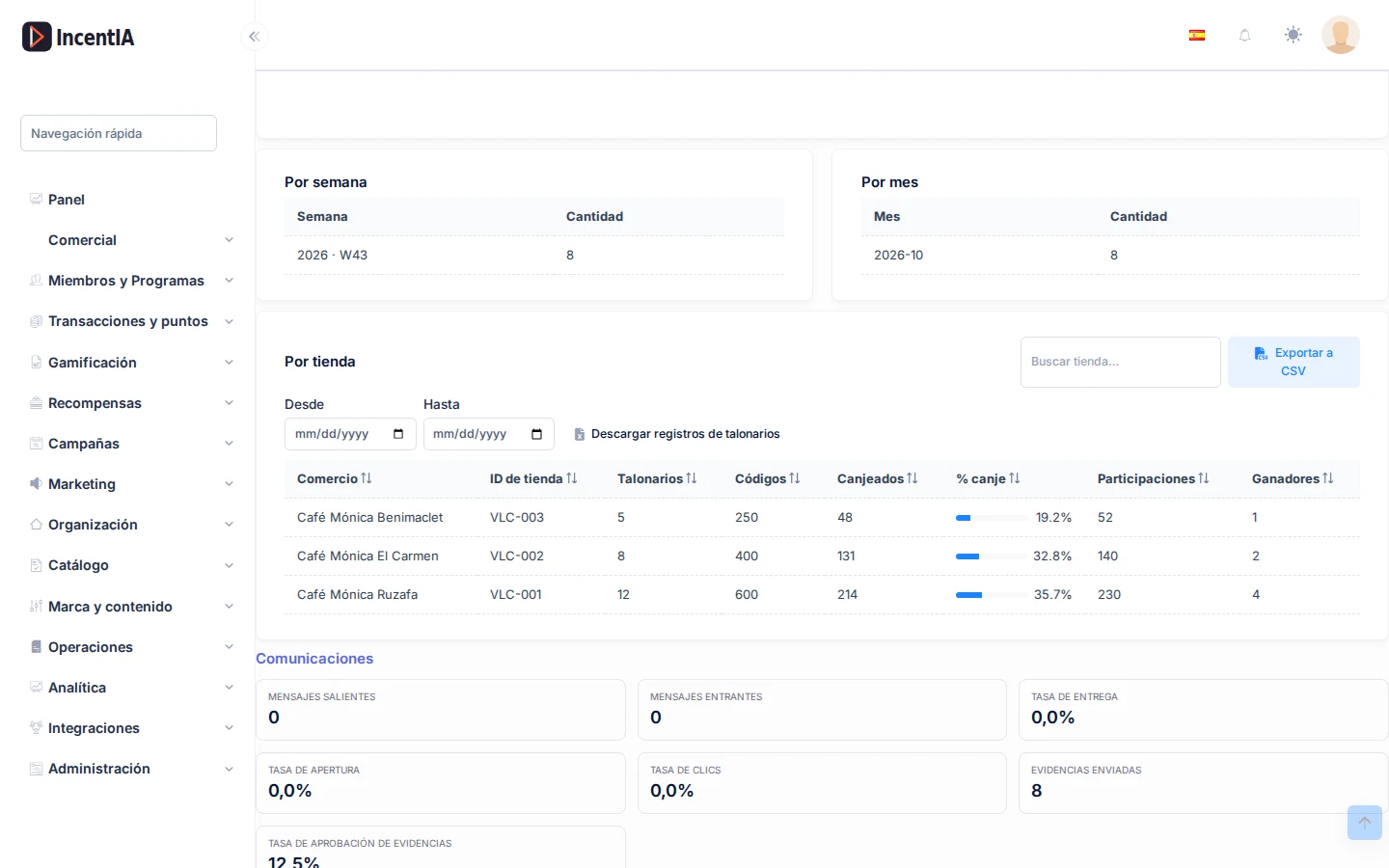
En Analítica, en la sección por tienda, indica un rango de fechas opcional (déjalo vacío para exportar todo) y pulsa Descargar registros de talonarios.
Más sobre talonarios en Códigos PIN.
Enlace para el cliente
Si el cliente necesita descargar los registros de talonarios sin entrar en el backoffice, crea un enlace en Enlace para el cliente (debajo del botón de descarga, en Analítica o en Códigos PIN con la campaña seleccionada):
- Indica una Caducidad opcional y pulsa Crear enlace.
- Copia el enlace con Copiar: solo se muestra ahora; después solo verás sus primeros caracteres.
- Envíalo al cliente. Cada descarga genera el Excel con los datos del momento. Puede añadir
&from=AAAA-MM-DD&to=AAAA-MM-DDal enlace para filtrar por fechas (hora de Madrid;toincluye el día).
La tabla muestra para cada enlace activo cuándo se creó, cuándo caduca, el último uso y el número de descargas. Revocar lo desactiva al momento. Hay un máximo de 5 enlaces activos por campaña y cada enlace admite 30 descargas por hora. Un enlace revocado, caducado o incorrecto responde "no encontrado".
Quien tenga el enlace puede descargar el fichero: trátalo como una contraseña y revócalo cuando ya no se necesite.
Permisos
| Acción | Permiso (texto UI) | id técnico |
|---|---|---|
| Exportar participaciones, participantes y ganadores | Exportando ganadores de la campaña | Pages.Gamification.Campaigns.Winners.Export |
| Ver datos personales en claro | Exportar datos personales de participantes (email, teléfono, campos sensibles) | Pages.Gamification.Campaigns.Winners.Export.Pii |
| Actualizar envío y cupones de premio en claro | Gestionando el envío de premios | Pages.Gamification.Campaigns.Winners.Fulfillment |
| Registros de talonarios y Enlace para el cliente | Códigos PIN | Pages.PinCodes |
| Códigos PIN en claro | Exportar códigos PIN (imprenta) | Pages.PinCodes.Export |
Relacionado
- Concepto: Campañas
- Guía: Lanzar un cashback con ticket
- Ficha de campaña · Códigos PIN y talonarios