Conecta tu número de WhatsApp Business para enviar plantillas, ejecutar flujos y recibir evidencias. Menú: Marketing › Canales › Alta en Meta para el alta y Marketing › Canales › Canales para el canal.
Permisos Estado de Meta (ver) y Conectando WhatsApp (Embedded Signup) (conectar) · Edición: Growth y Enterprise (función WhatsApp Channel)
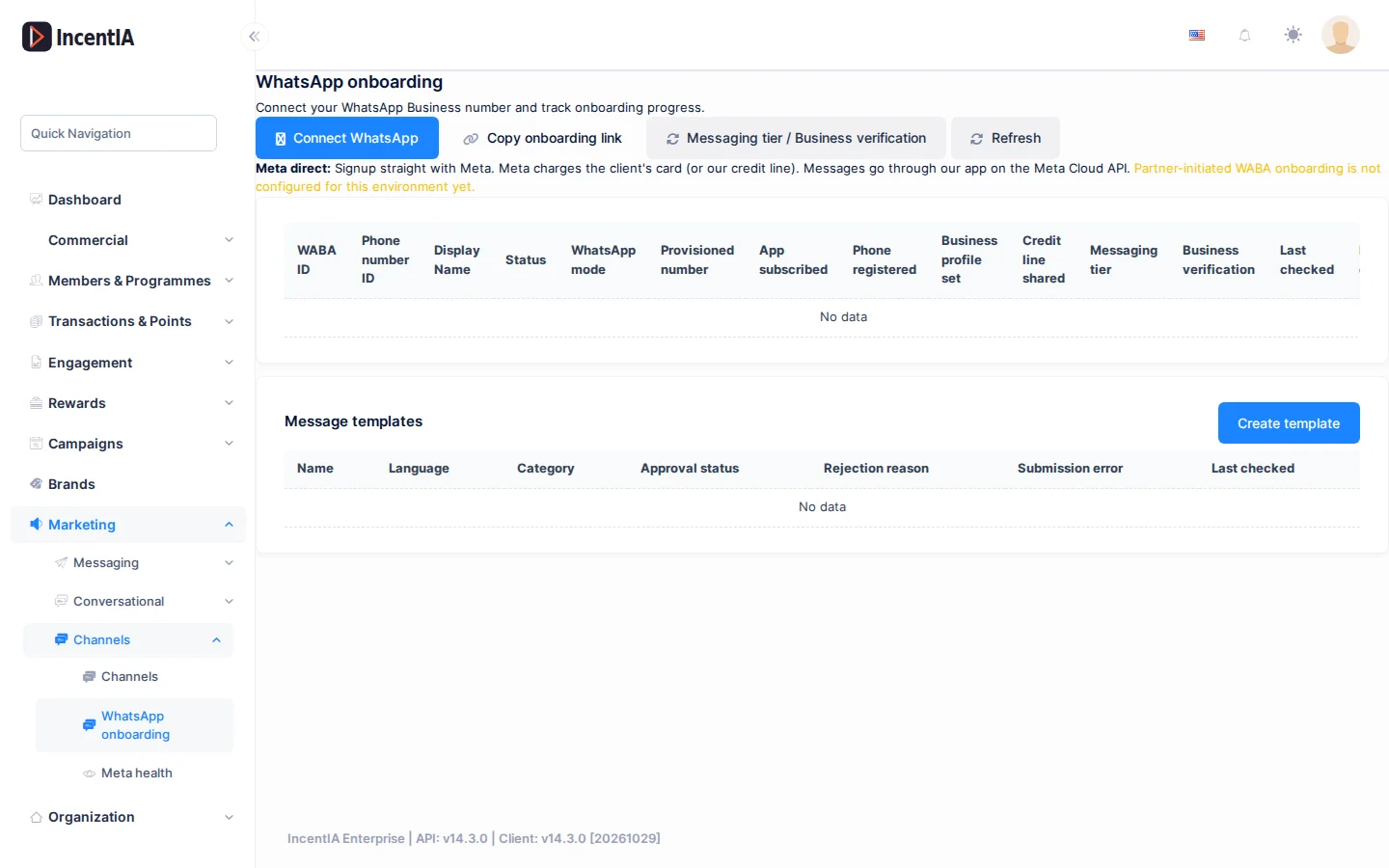
Conectar tu número
No pegas credenciales: la conexión se hace con el asistente de Meta (Embedded Signup).
- Ve a Marketing › Canales › Canales, crea un canal de tipo WhatsApp y ábrelo, o abre Marketing › Canales › Alta en Meta.
- Pulsa Conectar WhatsApp. Se abre el asistente de Meta.
- Inicia sesión con la cuenta de Meta Business, elige o crea tu cuenta de WhatsApp Business y registra el número.
- Al terminar, el canal aparece como Conectado con el ID de WABA, el ID del número de teléfono, el Nivel de mensajería y la Verificación del negocio.
Si el botón está desactivado verás «El Embedded Signup de WhatsApp todavía no está configurado para este entorno». Contacta con soporte.
Alta en Meta
Esta pantalla lista las cuentas de WhatsApp de tu cuenta de IncentIA y el avance de cada alta.
| Columna | Qué es | Notas |
|---|---|---|
| ID de WABA | Cuenta de WhatsApp Business | El icono de refresco actualiza su estado |
| ID del número de teléfono | Número en Meta | |
| Nombre para mostrar | Nombre visible del negocio | |
| Estado | Pendiente, Esperando aceptación del cliente, Verificando, Activo o Error | |
| Número aprovisionado | Número entregado por el partner | Solo en altas iniciadas por el partner |
| App suscrita, Teléfono registrado, Perfil de negocio configurado, Línea de crédito compartida | Pasos técnicos del alta | Sí / No |
| Nivel de mensajería | Contactos permitidos cada 24 h | Solicitar mejora de nivel pide subirlo |
| Verificación del negocio | Estado ante Meta | En rojo, aparece Completar la verificación en Meta Business Manager |
| Última comprobación, Último error | Seguimiento |
Los botones de la cabecera son:
| Botón | Qué hace | Permiso |
|---|---|---|
| Conectar WhatsApp | Lanza el asistente de Meta | Conectando WhatsApp (Embedded Signup) |
| Copiar enlace de incorporación | Copia un enlace para que tu cliente conecte su propio WhatsApp | Conectando WhatsApp (Embedded Signup) |
| Iniciar solicitud | Pide el ID de Meta Business Manager del cliente y crea una solicitud iniciada por el partner | Initiating Partner-initiated WABA request |
| Nivel de mensajería / Verificación del negocio | Refresca esos datos desde Meta | Actualizando Meta Health |
| Refrescar | Recarga la tabla |
Alta para un cliente (360dialog)
Si trabajas como agencia con el modo alojado por partner, la marca o cliente de una campaña es la dueña de la cuenta 360dialog y el número queda anclado a esa campaña.
- En Alta en Meta, elige Para la campaña (opcional) o, si no eliges campaña, Para la marca (opcional). Vacío = número a nivel de cuenta.
- Pulsa Conectar WhatsApp si haces el alta tú, o Copiar enlace de incorporación y envíalo al cliente.
- El cliente completa el asistente desde el enlace, sin acceso a tu panel.
- Sigue el Estado hasta que pase a Activo.
Estos selectores solo aparecen cuando tu entorno tiene el modo partner configurado. Si no, se muestra «La incorporación de WABA iniciada por el partner todavía no está configurada para este entorno.»
Plantillas de WhatsApp
Los mensajes que envías tú primero necesitan una plantilla aprobada por Meta. Debajo de la tabla de altas, la sección Plantillas de mensajes lista las plantillas enviadas a Meta.
- Pulsa Crear plantilla (requiere Creating/submitting WhatsApp message templates).
- Si tienes varias cuentas, elige el ID de WABA.
- Rellena Nombre, Idioma, Categoría (
UTILITY,MARKETINGoAUTHENTICATION) y Cuerpo. - Pulsa Crear.
La tabla muestra el Estado de aprobación (Pendiente, Aprobado, Rechazado o Deshabilitado), el Motivo de rechazo y el Error de envío. Para el texto con variables que usa la plataforma, ver Plantillas.
Evidencias por WhatsApp
Si un flujo pide una foto de ticket, el participante la envía por WhatsApp y se registra como evidencia. Llega a Operaciones › Revisión de evidencias como cualquier otra. Con el canal pausado, las fotos no se procesan.
Protecciones contra bloqueos
WhatsApp puede limitar o bloquear un número por enviar demasiado, con plantillas de baja calidad o a quien se dio de baja. La plataforma te protege de dos maneras:
- Vigilancia de la cuenta: consulta a Meta de forma periódica y guarda la calidad, el nivel y los estados. Ver Estado de Meta.
- Lectura de errores al enviar: si Meta indica que la cuenta está restringida, la plataforma deja de enviar y avisa; si una plantilla está deshabilitada, no la usa hasta que la corrijas; si un destinatario te ha bloqueado, no lo reintenta. Los límites de velocidad se reintentan solos.
No insistas tras una restricción de cuenta: corrige antes la causa (calidad de plantillas, lista de destinatarios, consentimientos) o Meta puede bloquear el número.
Estados y límites
- Meta revisa tu negocio antes de permitir envíos masivos; el proceso puede tardar semanas.
- La calidad baja rápido si envías promociones a contactos que no te conocen.
- Los límites de Nivel de mensajería (250, 1 000, 10 000, 100 000 o ilimitado contactos cada 24 h) dependen de Meta.
- Un canal pausado no ejecuta flujos; ver Canales.
Permisos
| Acción | Permiso (texto UI) | id técnico |
|---|---|---|
| Ver Estado de Meta y Alta en Meta | Estado de Meta | Pages.Communications.MetaHealth |
| Actualizar estados | Actualizando Meta Health | Pages.Communications.MetaHealth.Refresh |
| Conectar y copiar enlace | Conectando WhatsApp (Embedded Signup) | Pages.Communications.MetaHealth.Connect |
| Iniciar solicitud de partner | Initiating Partner-initiated WABA request | Pages.Communications.MetaHealth.InitiatePartnerRequest |
| Crear plantillas de WhatsApp | Creating/submitting WhatsApp message templates | Pages.Communications.MetaHealth.ManageTemplates |
| Solicitar mejora de nivel | Requesting messaging-tier upgrade | Pages.Communications.MetaHealth.RequestTierUpgrade |
Varios de estos permisos aparecen sin traducir en la pantalla de roles.
Relacionado
- Concepto: Comunicaciones
- Guía: Configurar canales y plantillas
- Canales · Estado de Meta · Plantillas · Flujos