Exportar datos
Saca a Excel o CSV lo que ha pasado en una campaña o quién forma parte de tu programa. Dura un par de minutos.
Antes de empezar
- Campañas: permiso Exportando ganadores de la campaña. Para ver email y teléfono en claro, además Exportar datos personales de participantes (email, teléfono, campos sensibles).
- Socios: permiso Miembros.
1. Exporta una campaña
- Ve a Campañas › Todas las campañas y abre la campaña.
- Entra en la pestaña Participantes o Analítica y pulsa Exportar.
- Elige Participaciones (Excel), Participaciones (CSV), Participantes (Excel) o Participantes (CSV).
- El botón muestra Exportando… y el navegador descarga el archivo.
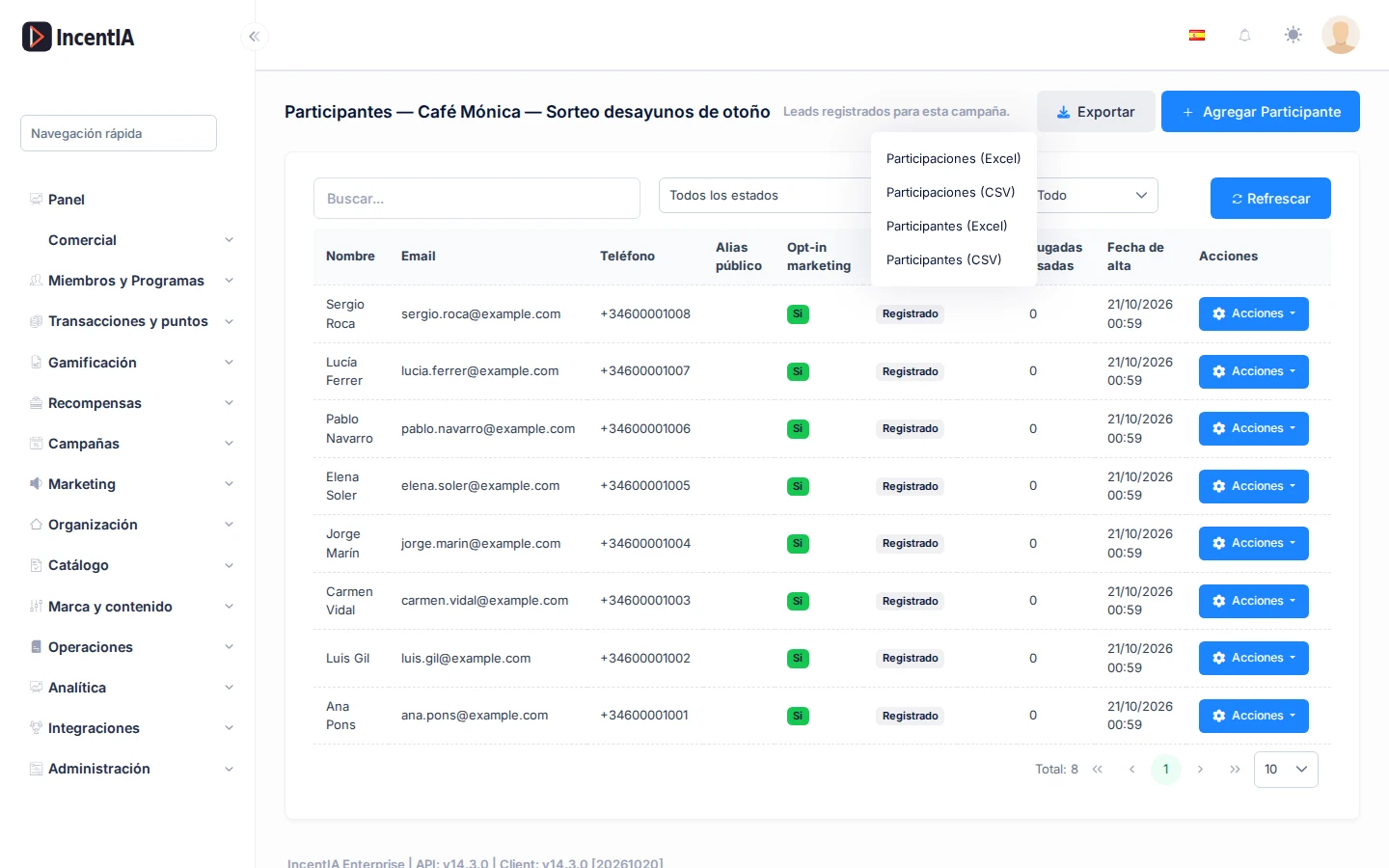
Qué elegir:
| Exportación | Una fila por… |
|---|---|
| Participaciones | Intento de participación, incluidos los rechazados |
| Participantes | Participante único |
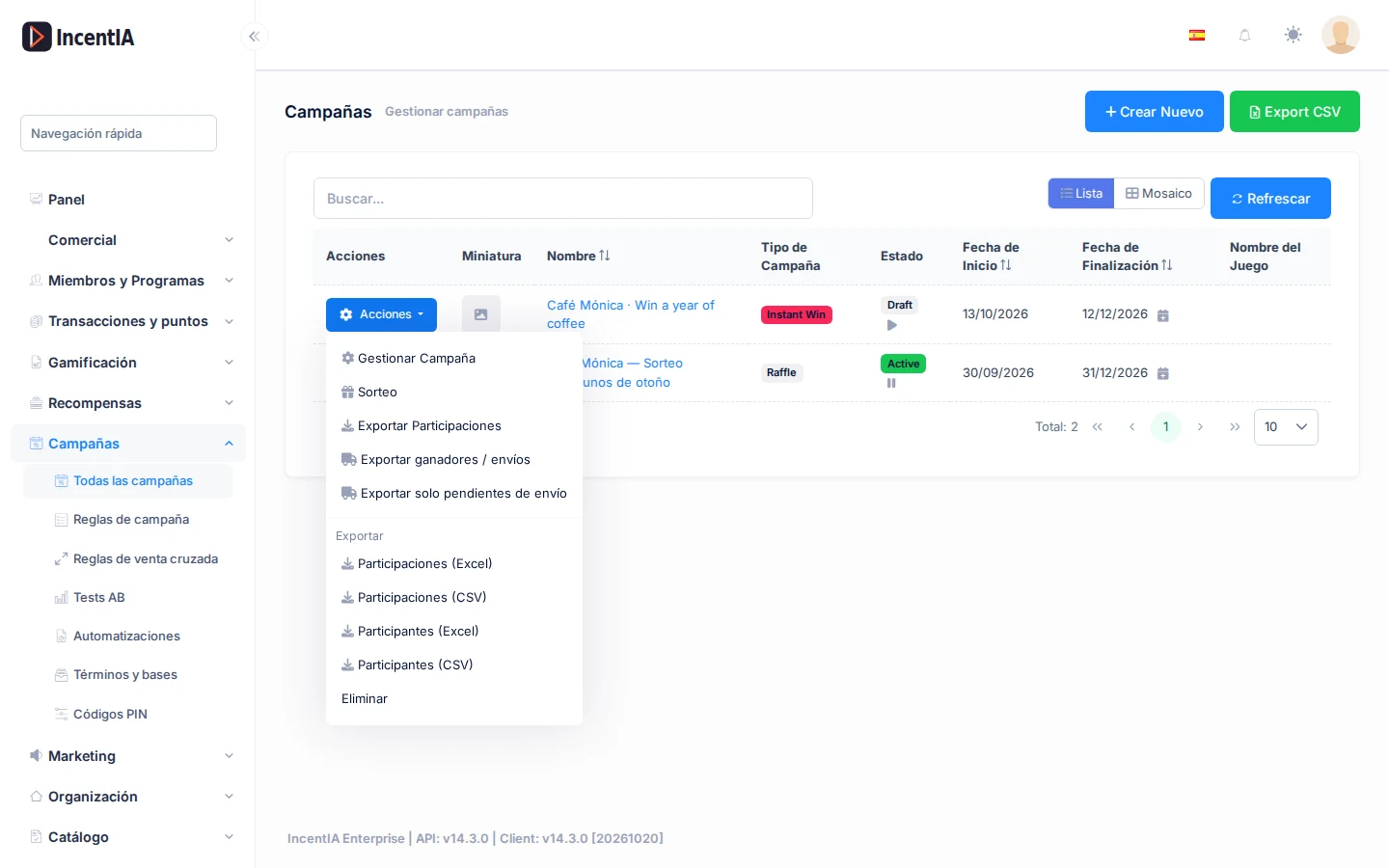
2. Exporta desde el listado
En Campañas › Todas las campañas, el menú Acciones de la fila ofrece Exportar Participaciones, Exportar ganadores / envíos y Exportar solo pendientes de envío.
3. Exporta tus socios
Ve a Miembros y Programas › Miembros y pulsa Export CSV. Descarga members.csv con código, nombre, email, teléfono, programa, saldo, estado y fecha de alta (hasta 50 000 filas).
4. Abre el archivo
- Excel (XLSX) es el formato por defecto.
- El CSV usa UTF-8. Con tu cuenta en español, italiano o portugués el separador es
;y los decimales llevan coma, para que Excel lo abra directamente. - Las celdas que empiezan por
=,+,-o@se neutralizan para que no se ejecuten como fórmulas.
aviso
Un export con datos personales es un tratamiento de datos. Guárdalo en un sitio seguro y bórralo al terminar. Cada descarga queda registrada en la auditoría.
Comprueba que funciona
- El archivo se abre y el número de filas coincide con el de la pantalla.
- Sin el permiso de datos personales, el email y el teléfono salen enmascarados o como
[redacted].
Siguientes pasos
- Exportar datos de una campaña: talonarios por tienda y formato completo.
- Miembros
- Entregar premios a los ganadores