Comercios
Aquí mantienes los puntos de venta donde tus comerciales dejan talonarios de códigos PIN. Menú: Comercial › Comercios.
Permiso Comercios · Edición: todas (Free, Starter, Pro, Growth, Enterprise)
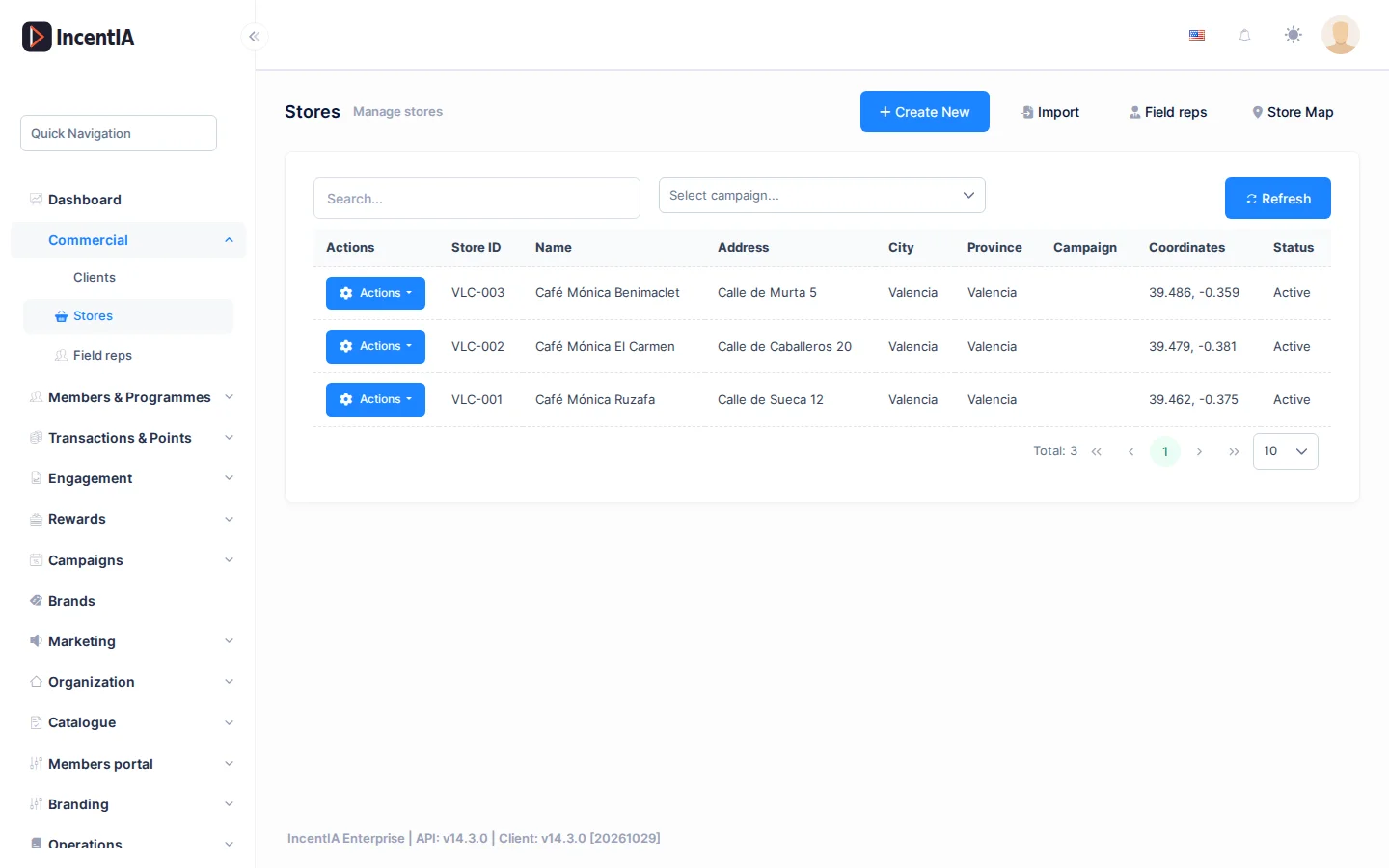
Listado
La pantalla tiene buscador (Buscar...), filtro Seleccionar campaña... y Refrescar. Arriba a la derecha:
- Mapa de comercios: abre el mapa de cobertura de los talonarios (enlazado con Códigos PIN y talonarios).
- Comerciales: va a la gestión de Comerciales. Solo si puedes administrar usuarios.
- Importar: carga muchas tiendas de golpe. Requiere poder crear comercios.
- Crear Nuevo: alta manual.
| Columna | Qué es | Notas |
|---|---|---|
| ID de tienda | Tu código interno del comercio | Opcional |
| Nombre | Nombre del comercio | |
| Dirección, Ciudad, Provincia | Ubicación | |
| Campaña | Campaña a la que pertenece | Vacía = tienda de todo el cliente |
| Coordenadas | Latitud, longitud | |
| Estado | Activo / Inactivo |
El menú Acciones de cada fila ofrece Editar, Eliminar y Talonarios. Talonarios abre un panel con los talonarios asignados a la tienda (nombre, quién lo asoció, canjeados / total) y el historial de asociaciones.
Crear un comercio a mano
- Pulsa Crear Nuevo.
- Rellena Nombre (obligatorio) y, si quieres, ID de tienda y Campaña.
- Escribe la Dirección y pulsa Buscar en el mapa. IncentIA geocodifica la dirección y rellena Latitud y Longitud (obligatorias).
- Si hay varias coincidencias aparece Varias coincidencias — elige una:. Elige la correcta.
- Ajusta el punto: haz clic o arrastra el marcador del mapa.
- Completa Dirección (continuación), Código postal, Ciudad, Provincia, País y Estado (Activo o Inactivo).
- Pulsa Guardar.
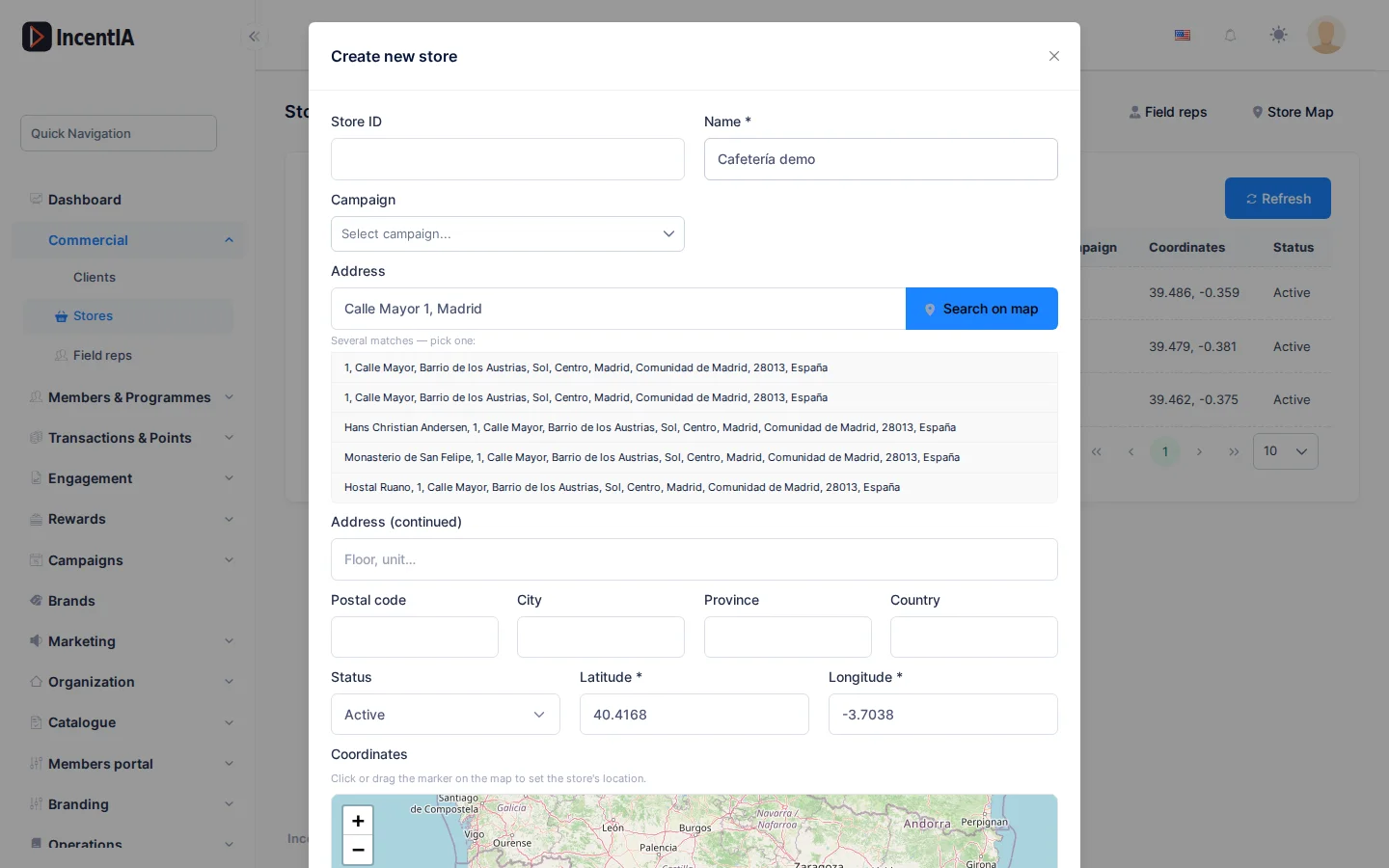
La latitud debe estar entre −90 y 90 y la longitud entre −180 y 180.
La búsqueda de direcciones tiene un límite de uso: 20 consultas por usuario y minuto, y 500 por cuenta y hora. Si lo alcanzas, espera un poco y repite.
Importar comercios
- Pulsa Importar.
- En Archivo (.csv o .xlsx) sube tu fichero. Admite hasta 50.000 filas y 5 MB. Si quieres partir del formato correcto, pulsa Descargar plantilla (.xlsx).
- Columnas obligatorias:
nombreydireccion. Opcionales:ciudad,codigo_postal,provincia,pais,telefono,contacto,latitud,longitud,campana_idycomercial_email. - Elige una Campaña por defecto si quieres. Se usa en las filas sin
campana_id; vacía, las tiendas son de todo el cliente. - Pulsa Validar. Verás los contadores Válidas, Avisos, Errores y Duplicadas, y la columna Incidencias por fila.
- Marca Omitir filas con errores si quieres importar solo las válidas y pulsa Importar.
Las filas sin coordenadas se geolocalizan por dirección. Las duplicadas (mismo nombre y dirección) se omiten.
Si hay muchas direcciones que geolocalizar, la importación sigue en segundo plano (aproximadamente una por segundo). Puedes cerrar la ventana: las tiendas se siguen creando. Al terminar ves Creadas, Omitidas y Fallidas, y puedes descargar las fallidas con Descargar filas fallidas (CSV).
Quién da de alta comercios
- Los administradores, desde esta pantalla.
- Los comerciales, desde la app
/rep. Solo ven las tiendas cercanas al asociar un talonario; no ven este listado. Mira Comerciales.
Estados y límites
- Una tienda Inactiva no aparece entre las tiendas cercanas que ven los comerciales al asociar un talonario.
- Eliminar quita la tienda del listado.
- Si la app detecta tiendas muy parecidas cerca al dar de alta una nueva, pide confirmar que no es un duplicado.
Permisos
| Acción | Permiso (texto UI) | id técnico |
|---|---|---|
| Ver listado, mapa y talonarios | Comercios | Pages.Stores |
| Asociar talonario a una tienda (comerciales) | Asociar comercio | Pages.Stores.Associate |
| Crear tienda e importar | Creando comercio | Pages.Stores.Create |
| Editar tienda | Editando comercio | Pages.Stores.Edit |
| Eliminar tienda | Eliminando comercio | Pages.Stores.Delete |