Invitar a tus comerciales
Da de alta a las personas que visitan tiendas con talonarios de códigos PIN. Trabajan desde el móvil, no desde el panel. Dura unos 10 minutos.
- Permisos: Usuarios y Creando nuevo usuario · Todas las ediciones.
- Tienes una marca si quieres que vean su logo y colores en la app.
1. Invita a un comercial
Ve a Comercial › Comerciales y pulsa Invitar comercial.
- Rellena Email, Nombre y Apellidos.
- Si quieres, añade Teléfono, Marca, Código de comercial y Zona.
- Pulsa Invitar comercial.
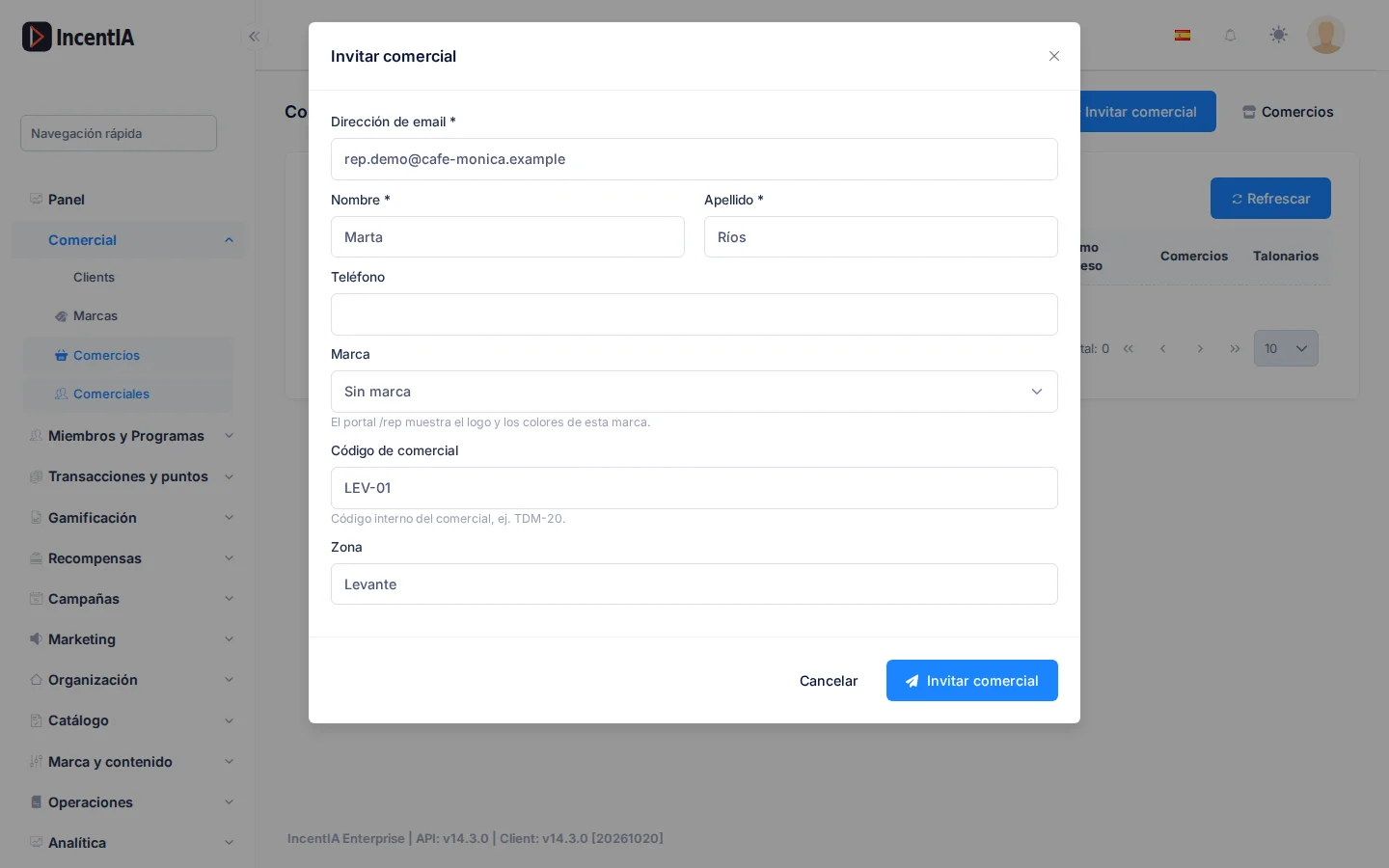
IncentIA envía un email con el botón Crear contraseña. El comercial define la suya desde ahí. El enlace caduca pasadas unas horas.
2. Comparte el enlace tú mismo
Tras invitar, el diálogo muestra el Enlace de invitación. Pulsa Copiar enlace o WhatsApp para enviarlo.
El enlace equivale a una contraseña. Compártelo solo con el comercial.
Si no le llegó, en Acciones de su fila (mientras esté en Invitación pendiente) tienes Reenviar invitación, Copiar enlace y WhatsApp.
3. Invita a varios a la vez
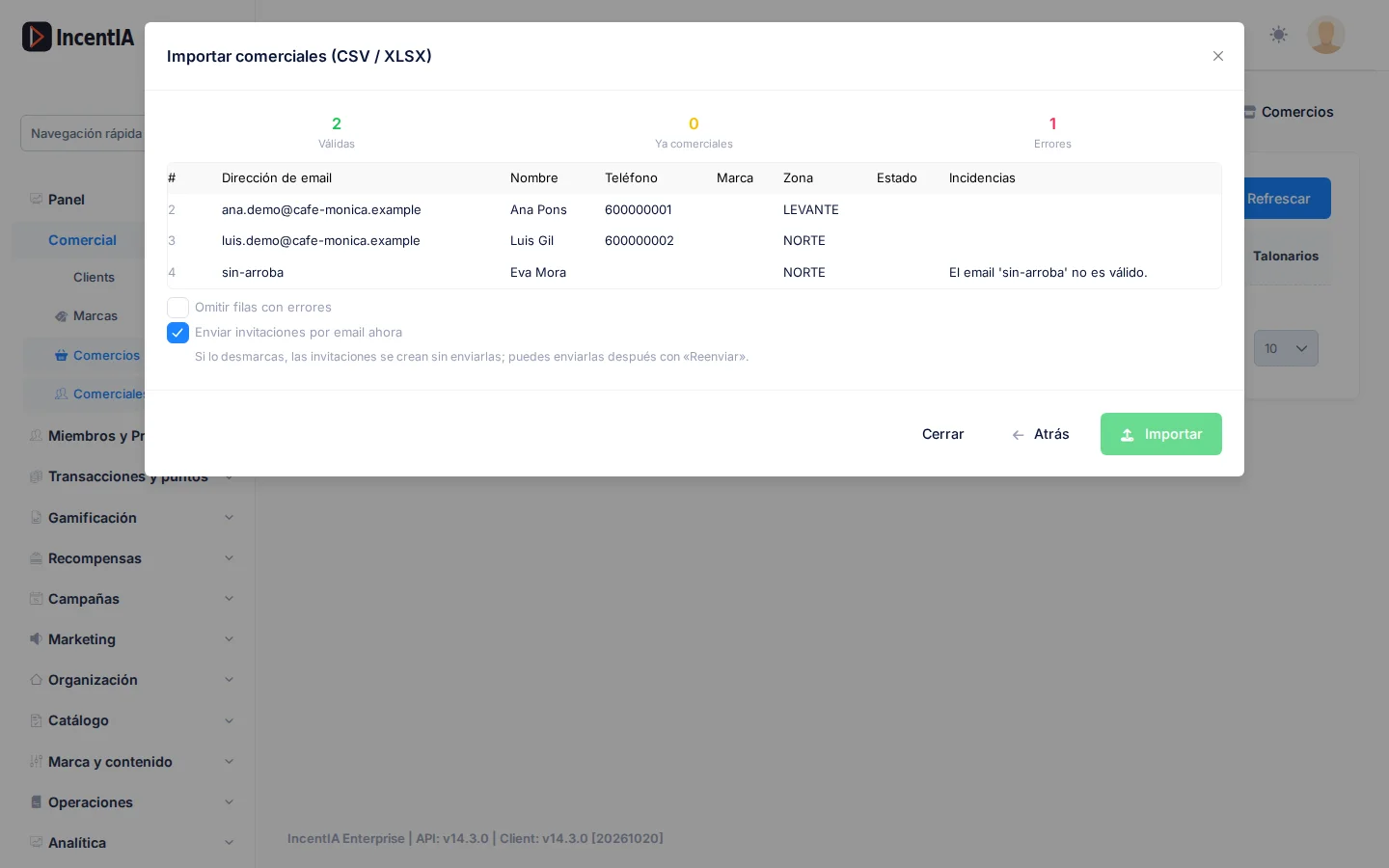
Pulsa Importar comerciales y sube un .csv o .xlsx (hasta 5 MB y 5000 filas). Las columnas obligatorias son email y nombre. Usa Descargar plantilla XLSX para partir del formato correcto.
Revisa la vista previa y pulsa Importar. El resumen muestra Invitados, Actualizados, Fallidos y Omitidos.
4. Cuéntales cómo usar la app
Cuando entran, ven Escanear talonario, Alta de tienda, Mis tiendas y Guía. Para asociar un talonario: Escanear talonario, apuntar al QR, elegir la tienda cercana (o Crear tienda nueva) y confirmar.
Comprueba que funciona
- En Comerciales el estado pasa de Invitación pendiente a Activo cuando crean su contraseña.
- Tras asociar un talonario, la tienda aparece en su Mis tiendas con el número de talonarios.
Siguientes pasos
- Comerciales: zonas, plantilla del email y app
/rep. - Lanzar códigos PIN con talonarios
- Comercios
- Dar acceso a tu equipo