Tus tiendas
Da de alta las tiendas que visitas y consulta las que ya has creado.
Dar de alta una tienda
- En el inicio, pulsa Alta de tienda (o Crear tienda nueva al asociar un talonario).
- Escribe el Nombre. Es el único dato obligatorio, junto a la ubicación.
- La app usa tu GPS y propone la dirección (Obteniendo ubicación…). Si falla, pulsa Reintentar GPS.
- Si prefieres escribir la dirección, usa Buscar dirección. Si hay varias coincidencias, elige una.
- Arrastra el marcador del mapa si el punto no está sobre la tienda.
- Rellena, si quieres, ID de tienda (el código que te da el cliente), dirección, código postal, ciudad, provincia, país, Teléfono y Responsable.
- Pulsa Dar de alta.
La precisión del GPS se muestra como «± N m». En la Guía del comercial: verde es buena, ámbar aceptable y roja mala.
Si ya existe una parecida
Si hay tiendas muy cercanas con nombre parecido, la app pregunta ¿Es alguna de estas tiendas?. Pulsa Es esta si es la misma o Es otra, crearla si es distinta.
Consultar y editar tus tiendas
Mis tiendas lista tus tiendas, ordenadas por cercanía si hay GPS y, si no, por orden alfabético. Usa Buscar tienda para filtrar. Cada una indica cuántos talonarios tiene.
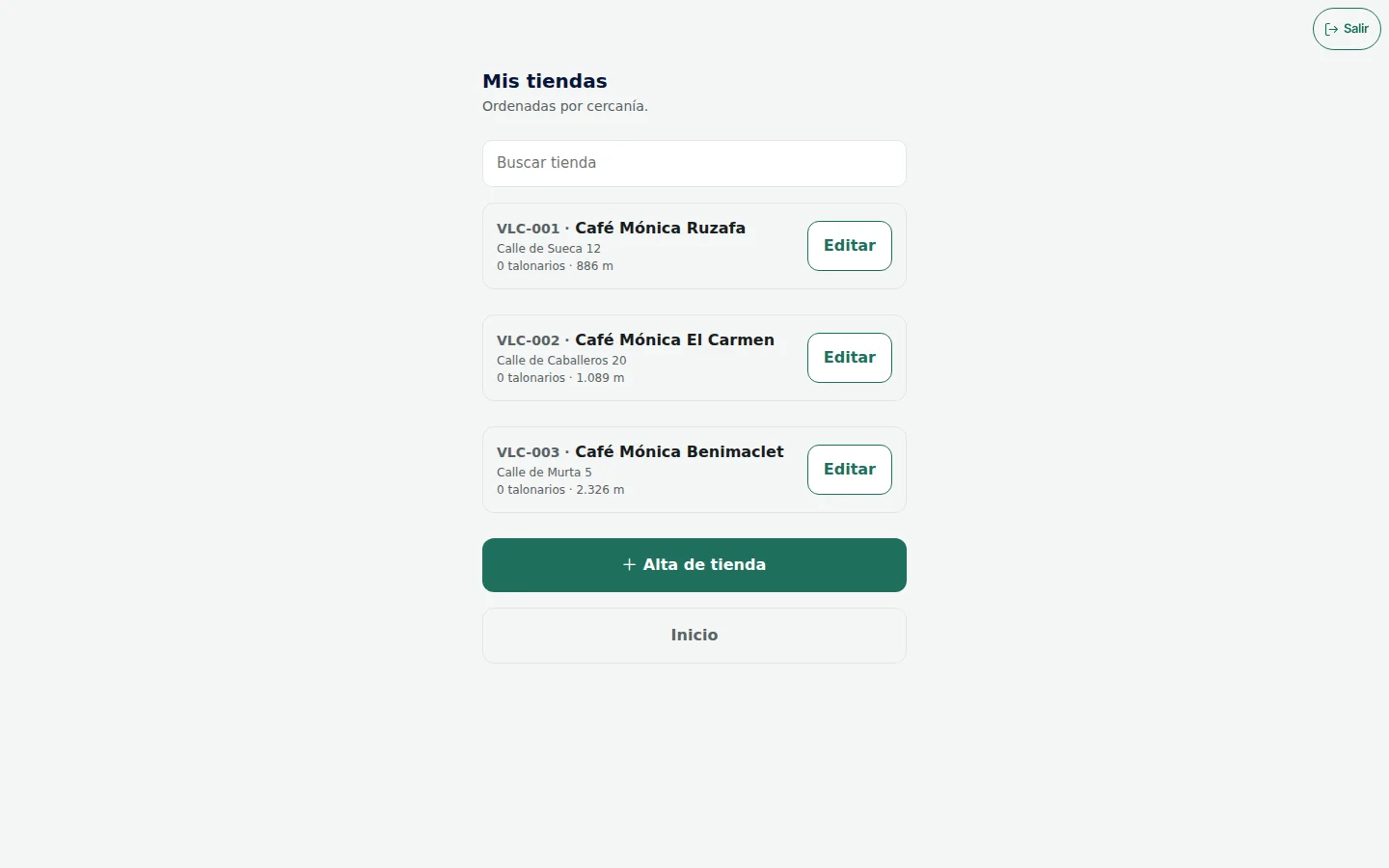
Pulsa Editar para cambiar sus datos, usar tu ubicación actual (Usar mi GPS) y Guardar cambios. Si aún no tienes ninguna, verás No hay tiendas.
Sin cobertura
Tu alta queda guardada como borrador en el móvil. Si falla la red, la app reintenta sola; si aun así no llega, pulsa Reintentar envío cuando tengas señal.
Siguientes pasos
Para el operador
Los administradores gestionan todas las tiendas en Comercios: alta con mapa e importación masiva. El comercial solo ve y edita las tiendas que ha dado de alta; no ve el listado completo.